
USB-C充電器を選ぼうとすると、
- 「20Wと65Wは何が違う?」
- 「スマホなら何Wあればいい?」
- 「USB-Cなら急速充電できる?」
- 「USB PDって何?」
- 「65WならノートPCにも使える?」
- 「2ポートあれば2台とも高速充電できる?」
など、分かりにくいポイントが多くあります。
USB-C充電器は、単純に「W数が大きいものを選べばいい」というものではありません。
充電器の最大出力だけでなく、充電する機器・USB PDなどの充電方式・USBケーブル・複数ポート使用時の出力配分まで確認することが大切です。
この記事では、USB-C充電器を初めて選ぶ人に向けて、W数・USB PD・ポート数・ケーブルの見方を整理します。
最後まで読むことで、用途に合わせて「どんなUSB-C充電器を選べばいいか」を判断しやすくなります。
まず確認!USB-C充電器の選び方早見表
最初に、USB-C充電器を選ぶときのポイントをまとめます。
| チェック項目 | 確認するポイント |
|---|---|
| ① 充電する機器 | スマホ・タブレット・ノートPCなど |
| ② 最大出力(W) | 機器が必要とする出力に合っているか |
| ③ USB PD | 機器が対応する充電方式を確認 |
| ④ ポート数 | 1台だけか、複数台を同時に充電するか |
| ⑤ 出力配分 | 複数ポート使用時に何Wずつ出るか |
| ⑥ USB-Cケーブル | 必要な電力に対応しているか |
| ⑦ サイズ・重量 | 持ち運ぶなら小型・軽量か |
特に重要なのは、「充電器が何W出せるか」だけでなく「充電する機器が何Wを必要としているか」です。
USB-C充電器とは?まず基本を理解しよう
USB-C充電器とUSB-Cは同じものではない
「USB-C充電器」と呼ばれる製品には、USB-Cポートが搭載されています。
ここで覚えておきたいのが、
USB-C=コネクタ・接続方式
USB PD=電力を供給するための規格・プロトコル
という違いです。
イメージすると、次のようになります。
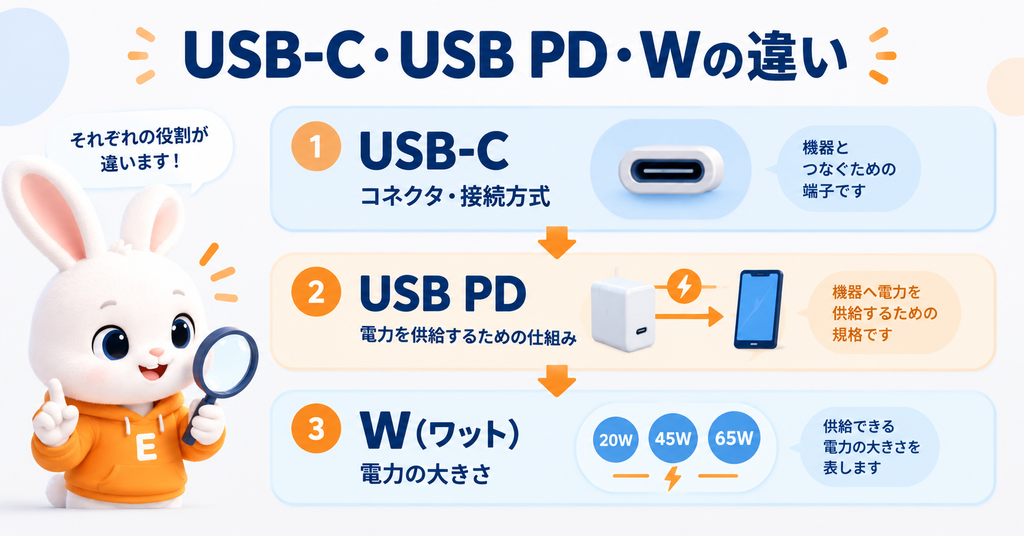
そのため、USB-C端子が付いているからといって、必ずしも同じ充電性能になるわけではありません。
USB-IFもUSB-Cを利用したUSB Power Deliveryについて、柔軟な電力供給を可能にする仕組みとして説明しています。
充電速度は「充電器だけ」で決まらない
USB-C充電では、次の4つをセットで考える必要があります。
実際の充電電力は、充電器・機器・ケーブル・対応する充電方式などの条件によって変わります。
つまり、
充電器の最大出力 > ケーブルの対応能力 > 機器側の必要・対応出力
という単純な関係だけではなく、対応する充電方式なども含めて実際の充電条件が決まります。
そのため、100Wの充電器を使ったからといって、100Wに対応していないスマートフォンが100Wで充電されるわけではありません。
USB-C充電器の「W数」とは?何Wを選べばいい?
W(ワット)は充電器の出力を表す
USB-C充電器の商品を見ると、
- 20W
- 30W
- 45W
- 65W
- 100W
などの数字が書かれています。
この「W」はワット(W)という電力の単位です。
基本的には、数字が大きいほど充電器が供給できる電力の上限も大きくなります。
ただし、
「W数が大きければ、必ず充電が速くなる」わけではありません。
充電する機器側にも対応できる出力の上限があるためです。
高出力の充電器なら必ず速く充電できる?
たとえば、100W対応のUSB-C充電器をスマートフォンに接続したとします。
このとき、
充電器:最大100W
スマートフォン:対応する入力電力は100W未満
であれば、スマートフォンが100Wで充電されるわけではありません。
100Wという数字は、基本的には充電器側が供給できる最大出力です。
実際の充電電力は、充電器・機器・ケーブル・充電方式などの条件によって変わります。
Googleの45W USB-C充電器も最大45Wの出力に対応していますが、Pixel側の実際の充電条件は機種や充電器、PPS対応などによって異なります。
20W・30W・45W・65W・100Wの違い
20W、30W、45W、65W、100Wといった数字は、USB-C充電器を選ぶ際によく見かける出力クラスです。
ただし、これらが「スマホ用20W」「タブレット用30W」のように正式に分類されているわけではありません。
用途を考えるときの目安として捉えると分かりやすくなります。
| 出力クラス | 用途を考えるときの見方 |
|---|---|
| 20W前後 | スマートフォンなど |
| 30W前後 | スマートフォン・タブレットなど |
| 45W前後 | スマートフォン・タブレット・一部ノートPCなど |
| 65W前後 | ノートPC+スマホなど、幅広い用途 |
| 100W前後 | 高出力が必要なノートPCや複数機器など |
※20W・30W・45W・65W・100Wは、USB-C充電器を選ぶ際によく見られる出力クラスです。
ただし、実際に必要なW数は機器によって異なります。
たとえばMicrosoft Surfaceシリーズでも、必要・推奨される電力はモデルによって異なり、39W、45W、60W、95W、120Wなどさまざまです。
そのため、
「ノートPCだから65W」
のように機器の種類だけで決めるのではなく、使用する機器の仕様を確認することが重要です。
スマホ・タブレット・ノートPCは何W必要?
スマートフォンの場合
スマートフォン用なら、20~30W前後のUSB-C充電器が候補になることがあります。
ただし、機種によって対応する充電性能は異なります。
たとえばiPhone 17では、Appleが40W以上のアダプタとUSB-Cケーブルを使った高速充電について案内しています。
一方、Pixelシリーズでも機種や充電条件によって対応する電力が異なります。Googleは45W USB-C充電器について、USB PD 3.1 PPS対応・最大45Wなどを案内しています。
つまり、
「スマホなら○W」と一律に決めるのではなく、使っているスマートフォンの仕様を確認する
のが基本です。
タブレットの場合
タブレットもモデルによって必要な電力が異なります。
たとえばiPad Air(M4)は20Wの電源アダプタが付属しています。一方、iPad Pro(M5)では60W以上の電源アダプタを使った高速充電についてAppleが案内しています。
同じ「タブレット」でも必要な充電環境が同じとは限りません。
ノートPCの場合
ノートPCは特に注意が必要です。
「ノートPC=65W」と考えるのではなく、使用するPCが必要とする充電電力を確認しましょう。
Microsoft Surfaceでもモデルによって必要・推奨される電力が異なります。
また、PCによっては高出力の充電器が必要になる場合があります。
そのためノートPC用のUSB-C充電器を選ぶときは、
- PCがUSB-C充電に対応しているか
- 必要な充電電力は何Wか
- USB PDなど、対応する充電方式は何か
を確認するのがおすすめです。
USB PDとは?USB-Cなら急速充電できる?
USB PDはUSB-Cそのものではない
USB PDは「USB Power Delivery」の略です。
USB-C端子を使って、対応する機器と充電器の間で電力をやり取りするための仕組みです。
USB-IFによると、USB Power DeliveryはUSB-Cを利用した柔軟な電力供給を可能にする仕組みです。
ここで重要なのが、
USB-C=端子
USB PD=電力供給の仕組み
という違いです。
USB PDやW数についてさらに詳しく知りたい方は、モバイルバッテリーの出力について解説した記事も参考にしてください。USB-C・USB PD・W数の基本的な関係をより詳しく解説しています。


USB PD対応なら必ず高速充電できる?
これも「USB PDなら必ず最大速度で充電できる」という意味ではありません。
実際の充電速度は、
- 充電器
- スマートフォン・タブレット・PC
- USBケーブル
- USB PDなどの対応状況
によって変わります。
たとえば充電器が65Wに対応していても、スマートフォン側が65Wに対応していなければ、65Wで充電されるわけではありません。
USB PD対応かどうかに加えて、何Wまで対応しているかを見ることが重要です。
PPSにも注目
USB PD対応充電器の中には、PPS(Programmable Power Supply)に対応した製品もあります。
PPSは、対応する機器との組み合わせで充電条件を細かく調整できる仕組みです。
ただし、PPSに対応しているだけで必ず充電速度が上がるわけではありません。
充電する機器側がPPSに対応しているか、必要な充電条件を満たしているかも確認しましょう。
USB-C充電器はポート数も重要
1ポートなら出力を確認しやすい
USB-Cポートが1つだけの充電器なら、基本的に「そのポートから最大何W出せるか」を確認すれば判断しやすくなります。
スマートフォン1台を充電するだけなら、1ポートタイプでも十分な場合があります。
2ポート以上なら「合計出力」に注意
複数の機器を同時に充電したいなら、2ポート以上の充電器が便利です。
ただし、
「65W・2ポート」=2台にそれぞれ65W
ではありません。
複数ポートを同時に使う場合は、ポート間で出力が分配される製品があります。
たとえばBelkinの65W・USB-C×2充電器では、1ポート使用時は最大65W、2ポート使用時は45W+20Wという出力配分が案内されています。
以下のように、使用するポート数によって出力が変わる場合があります。
※出力配分は製品によって異なります。購入前にメーカーの仕様表を確認してください。
3ポート以上なら出力配分を必ず確認
3ポート以上の充電器では、さらに複雑になります。
たとえばCIOの『SMARTCOBY Pro CABLE 100W 20K』は、USB-C内蔵ケーブル+USB-C+USB-Aを搭載し、単独使用時のUSB-C最大出力は100Wです。
一方、使用するポートの組み合わせによって出力配分が変わります。
- 単独USB-A:18W
- USB-C内蔵ケーブル+USB-C:95W
- USB-C内蔵ケーブル+USB-A:83W
- USB-C内蔵ケーブル+USB-C+USB-A:80W
- USB-C+USB-A:15W
つまり、
ポート数だけではなく「複数ポート使用時に何Wずつ出力できるか」まで確認することが重要です。
USB-C対応機器を中心に使うならUSB-Cポートの数を重視し、USB-Aケーブルや旧型機器も使うならUSB-Aポートの有無も確認するとよいでしょう。
USB-Cケーブルも忘れずに確認しよう
高出力充電器にはケーブルの対応能力も重要
USB-C充電器を選ぶとき、充電器本体だけを見てしまいがちですが、USB-Cケーブルの対応電力も確認する必要があります。
たとえば、
充電器:100W対応
ケーブル:60W対応
機器:100W対応
という組み合わせでは、ケーブル側の能力も確認する必要があります。
USB-IFのUSB-Cケーブル・コネクタのコンプライアンスプログラムでは、60Wや240Wの電力能力を示すロゴが用意されています。
60W・100W・240Wなどの表記を見る
市販のUSB-Cケーブルには、
- 60W
- 100W
- 240W
などの電力対応表記があります。
ただし、USB-IFの認証ロゴ体系では60W・240Wの電力能力が示されています。市販製品のパッケージ表記と、USB-IFの認証表示は分けて考えましょう。
また、高出力対応ケーブルでは電子的な識別を行う仕組みが使われる場合があります。
特に5AクラスのUSB Type-Cケーブルでは、Type-C仕様上、電子的なマーキングが関係します。
「高出力対応」と書かれているからといって、すべてのケーブルを同じものとして扱わないことが大切です。
用途別にUSB-C充電器を選ぶなら?
ここまでの内容を、実際の使い方に当てはめてみましょう。
スマートフォンだけを充電する
スマートフォン1台が中心なら、必要な出力を確認したうえで、コンパクトな1ポート充電器を候補にできます。
チェックするポイントは、
- スマートフォンの対応W数
- USB PD対応の有無
- 必要ならPPS対応
- サイズ・重量
です。
スマートフォン+タブレット
2台を同時に充電したいなら、2ポートタイプが便利です。
ただし、2台同時に使う場合の出力配分を確認しましょう。
充電器:65W

1台使用
→ 最大65W

2台使用
→ 45W+20W
のように、ポートを同時に使用すると出力が変わる製品があります。
ノートPCを充電する
ノートPCでは、まずPC側の仕様を確認します。
① USB-C充電に対応?
        ↓
② 必要なW数は?
        ↓
③ USB PDなど対応方式は?
        ↓
④ ケーブルは必要な電力に対応?
「ノートPCだから65W」と決めつけず、メーカーの仕様を確認しましょう。
ノートPC+スマートフォン
ノートPCとスマートフォンを同時に充電するなら、65W以上の複数ポート充電器などが候補になります。
ただし、重要なのは充電器全体の最大出力だけではありません。
たとえば、
合計65W
↓
PCに45W
スマホに20W
のような出力配分なら、ノートPC側に65Wを使えるとは限りません。
そのため、複数ポート使用時の出力配分を確認して選ぶことが大切です。
持ち運び・旅行用
旅行や出張で持ち歩くなら、
- サイズ
- 重量
- ポート数
- 必要な出力
- 使用するケーブル
- 渡航先で利用できる電源環境
なども確認しましょう。
高出力だからといって、必ずしも持ち運びに適しているとは限りません。
自分が持ち歩く機器をまとめて充電できることと、持ち運びやすさのバランスで選ぶとよいでしょう。
USB-C充電器の選び方|5つのステップ
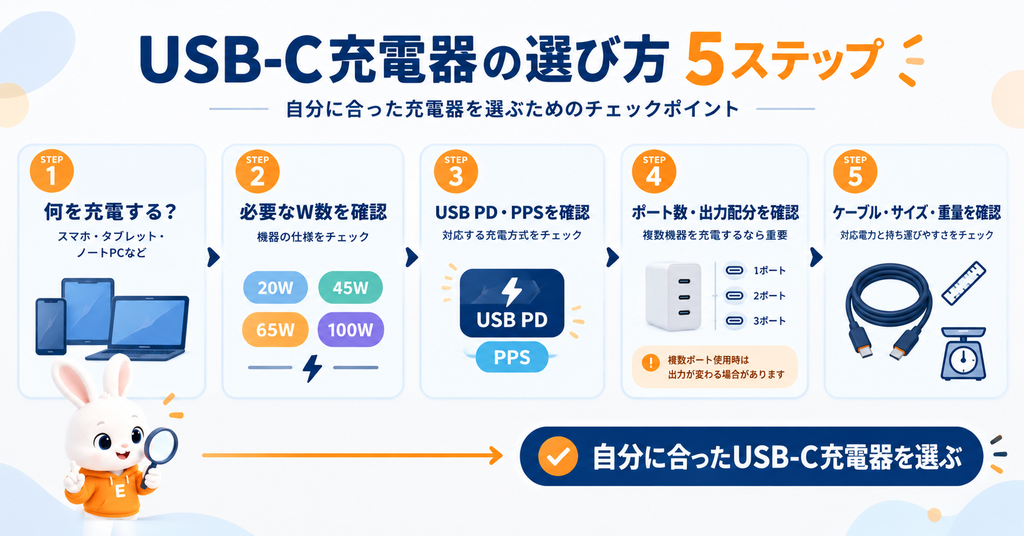
ここまでの内容を、実際の選び方として5つにまとめます。
STEP 1|何を充電するか決める
まず、
- スマートフォン
- タブレット
- ノートPC
- 複数機器
のどれを充電するのかを整理します。
STEP 2|必要なW数を確認する
次に、充電する機器の仕様を確認します。
スマートフォン
↓
必要な充電性能を確認

タブレット
↓
必要な充電性能を確認

ノートPC
↓
必要な充電性能を確認
「スマホだから20W」「PCだから65W」と決めるのではなく、実際の機器仕様を確認することがポイントです。
STEP 3|USB PD・PPSなど対応方式を確認する
必要なW数だけでなく、
- USB PD
- PPS
など、機器が対応する充電方式も確認します。
特に急速充電を重視する場合は、充電器だけでなく機器側の対応条件も確認しましょう。
STEP 4|ポート数と出力配分を見る
次に、
- 1ポートで十分か
- 2台同時に充電するか
- USB-Cを何個使うか
- USB-Aも必要か
- 複数ポート使用時に何Wずつ出るか
を確認します。
「65W・3ポート」のような商品名だけで判断しないことが重要です。
STEP 5|ケーブル・サイズ・重量を確認する
最後に、
- USB-Cケーブルの対応電力
- 本体サイズ
- 重量
- 持ち運びやすさ
を確認します。
特に高出力のUSB-C充電では、充電器とケーブルをセットで考えることが大切です。
USB-C充電器を選ぶときのチェックリスト
購入前に、次の項目をチェックしてみましょう。
充電する機器
- スマートフォン
- タブレット
- ノートPC
- 複数機器
出力
- 必要なW数を確認した
- 充電器の最大出力を確認した
- 機器側の最大入力も確認した
充電方式
- USB PD対応を確認した
- 必要ならPPS対応を確認した
ポート
- 必要なポート数がある
- USB-Cの数を確認した
- USB-Aが必要か確認した
- 複数ポート使用時の出力配分を確認した
ケーブル
- ケーブルの対応電力を確認した
- 必要な充電性能に対応している
持ち運び
- サイズを確認した
- 重量を確認した
USB-C充電器のよくある疑問
USB-C充電器は何Wを選べばいい?
充電する機器によって異なります。
スマートフォンだけなら比較的低い出力の製品も候補になりますが、タブレットやノートPCでは必要な出力が変わります。
「何を充電するか → 機器の仕様を確認 → 必要なW数を決める」
という順番で選びましょう。
スマートフォンでも65W充電器が必要?
必ずしも必要ではありません。
65Wは充電器側の最大出力であり、スマートフォンが65Wに対応しているとは限らないためです。
一方で、スマートフォンだけでなくタブレットやノートPCも充電したい場合は、高出力充電器を選ぶ意味があります。
USB-Cなら急速充電できますか?
USB-C端子があるだけで、必ず急速充電できるわけではありません。
USB-Cはコネクタ・接続方式であり、USB PDなどの充電方式とは別のものです。
端子だけでなく、充電器・機器・ケーブル・充電方式を確認しましょう。
USB PDなら必ず高速充電できますか?
いいえ。
USB PD対応でも、実際の充電速度は機器側の対応状況や必要な電力、ケーブルなどによって変わります。
「PD対応」だけでなく「何Wまで対応しているか」も確認しましょう。
65Wの充電器なら、すべてのノートPCに使えますか?
いいえ。
ノートPCによって必要な充電電力が異なるため、一律に65Wで対応できるとはいえません。
Microsoft Surfaceでもモデルによって必要・推奨される電力が異なります。
使用するPCのメーカー仕様を確認しましょう。
100Wの充電器なら、65W対応機器も100Wで充電されますか?
いいえ。
100Wは充電器側の最大出力です。
機器側が65Wまでの対応なら、100W充電器を使っても100Wで充電されるわけではありません。
充電器の最大出力と、実際に機器へ供給される電力は分けて考えましょう。
2ポートなら2台とも最大出力で充電できますか?
製品によって異なります。
複数ポートを同時に使用すると、出力が分配される製品があります。
たとえば65W・2ポート製品でも、2台同時使用時に45W+20Wのような配分になる場合があります。
購入前に「複数ポート使用時の出力」を確認しましょう。
高出力の充電器なら、ケーブルは何でもいい?
いいえ。
USB-Cケーブルにも対応できる電力があります。
高出力の充電器を使う場合は、ケーブル側の対応電力も確認しましょう。USB-IFでは60Wや240Wの電力能力を示すUSB-Cケーブルのロゴ体系を用意しています。
USB-C充電器は「W数だけ」で選ばないことが大切
USB-C充電器を選ぶときは、つい「20W」「65W」「100W」といった数字に目が向きます。
しかし、重要なのはW数だけではありません。
① 充電する機器
        ↓
② 必要なW数
        ↓
③ USB PD・PPSなどの対応方式
        ↓
④ ポート数・複数ポート時の出力配分
        ↓
⑤ USB-Cケーブルの対応電力
        ↓
⑥ サイズ・重量
この順番で確認すると、必要以上に高出力な製品を選んだり、逆に出力不足の製品を選んだりするのを避けやすくなります。
特に覚えておきたいのは、
USB-C=端子
USB PD=電力供給の仕組み
W=電力の大きさ
という違いです。
そして実際の充電は、
充電器+機器+ケーブル+対応する充電方式
の組み合わせで決まります。
「とりあえず一番W数が大きいもの」ではなく、自分が使う機器に必要な性能と、実際の使い方に合ったポート構成を選ぶことが、USB-C充電器選びのポイントです。
Erabitでは、今後「USB-Cケーブルの選び方」「USB PD・PPSの仕組み」「65W充電器比較」「100W充電器比較」「ノートPC用USB-C充電器の選び方」など、さらに具体的な選び方も解説していきます。
調べて、比べて、納得して選ぶ。
自分の使い方に合ったUSB-C充電器を選んでみてください。