
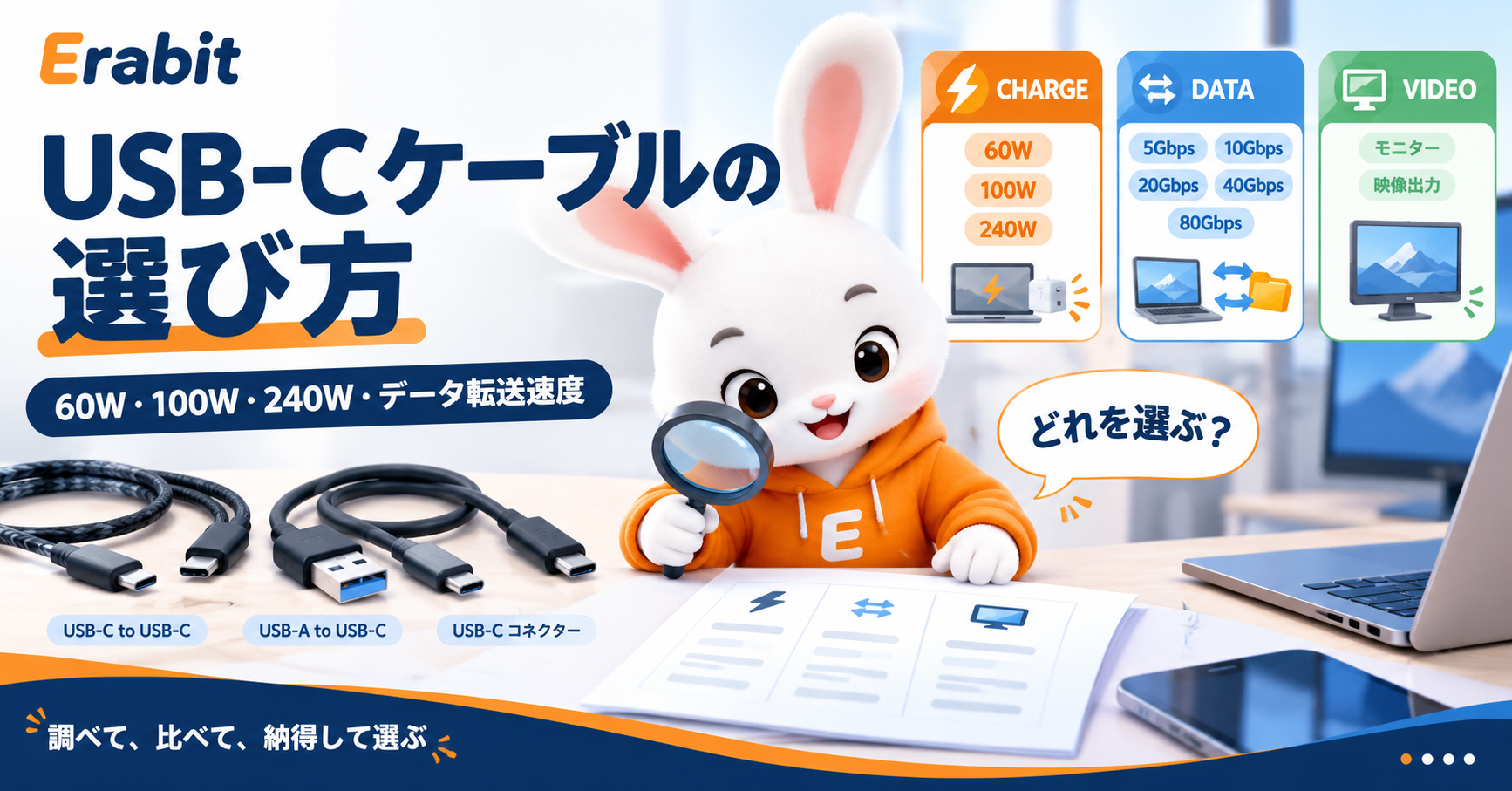
USB-Cケーブルは、スマートフォンの充電からノートPCの給電、写真や動画のデータ転送、モニターへの映像出力まで幅広く使われています。
一方で、同じ「USB-Cケーブル」でも性能は同じではありません。
- 「60W・100W・240Wは何が違う?」
- 「USB-Cなら急速充電できる?」
- 「USB 2.0とUSB 3.xは何が違う?」
- 「5Gbpsや10Gbpsって何?」
このように、商品ページを見てもどの数字を確認すればよいのか分かりにくいことがあります。
USB-Cケーブルを選ぶときは、単純に「W数が大きいもの」や「高価なもの」を選ぶのではなく、充電・データ転送・映像出力の3つを分けて考えることが大切です。
この記事では、USB-Cケーブルの基本から60W・100W・240Wの違い、データ転送速度、USB PD、E-Marker、映像出力まで、初心者向けに分かりやすく解説します。
この記事を読むことで、商品ページを見ながら「自分にはどの性能が必要なのか」を判断できるようになることを目指します。
- USB-Cケーブルは何が違う?まず3つのポイントを整理
- USB-Cケーブルは「充電・データ・映像」で選ぶ
- USB-Cケーブルの60W・100W・240Wは何が違う?
- USB-Cケーブルのデータ転送速度を確認しよう
- USB PDとE-Markerを理解しよう
- USB-Cケーブルで映像出力するときの注意点
- 用途別に選ぶUSB-Cケーブル
- USB-Cケーブルの選び方5ステップ
- USB-Cケーブルの商品ページで確認する項目
- USB-Cケーブルの性能を早見表で確認
- 60W・100W・240Wを比較するときの注意点
- データ転送速度を比較するときの注意点
- USB-Cケーブルを選ぶときのチェックリスト
- USB-Cケーブルのよくある質問
- USB-Cケーブルの選び方まとめ
USB-Cケーブルは何が違う?まず3つのポイントを整理
USB-Cケーブルを選ぶ前に、まず「USB-C」「USB PD」「USB 2.0・3.x・USB4」の違いを整理しておきましょう。
この3つは似たように見えますが、意味が異なります。
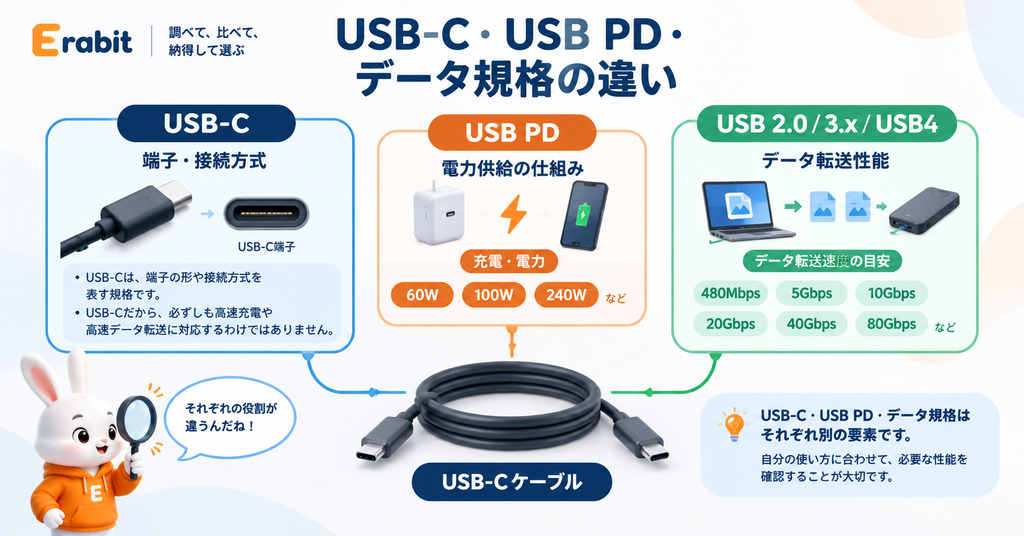
USB-Cは「端子・接続方式」を表す
USB Type-C、一般にUSB-Cと呼ばれるものは、主に端子・接続方式を表す言葉です。
そのため、USB-Cという端子の形だけでは、充電性能やデータ転送速度、映像出力への対応まで判断できません。
例えば、同じUSB-C端子を使うケーブルでも、製品によって対応する電力やデータ転送性能などが異なります。
「USB-Cだから高性能」と考えるのではなく、商品ページに記載された具体的な仕様を確認することが重要です。
USB PDは「電力供給」に関係する
USB PDは「USB Power Delivery」の略で、USBを利用して機器へ電力を供給するための規格です。
USB PDに対応した充電器や機器などを組み合わせることで、条件に応じた電力供給が行われます。
ここで注意したいのが、USB PD対応=どの機器でも高速充電できる、という意味ではないことです。
実際の充電条件は、充電器・ケーブル・接続する機器など、それぞれの対応状況によって変わります。
USB 2.0・USB 3.x・USB4は「データ転送」に関係する
USB 2.0、USB 3.x、USB4などは、主にデータ転送性能に関係する規格です。
USB-IFは、消費者向けの表記としてUSB 5Gbps、USB 10Gbps、USB 20Gbps、USB 40Gbps、USB 80Gbpsなどの性能表記を推奨しています。
そのため、商品を選ぶときは規格名だけでなく、
「何Gbpsに対応しているのか」
を確認すると分かりやすくなります。
USB-C to USB-CとUSB-A to USB-Cの違い
USB-Cケーブルを購入するときは、端子の形状も確認しましょう。
| 種類 | 両端の形状 |
|---|---|
| USB-C to USB-C | 両端がUSB-C |
| USB-A to USB-C | 片側がUSB-A、もう片側がUSB-C |
「USB-Cケーブル」という商品名だけでは、両端がUSB-Cとは限りません。
充電器側とスマートフォン・タブレット・PC側の端子を確認し、実際に接続できる組み合わせかどうかを購入前に確認しましょう。
USB-Cケーブルは「充電・データ・映像」で選ぶ
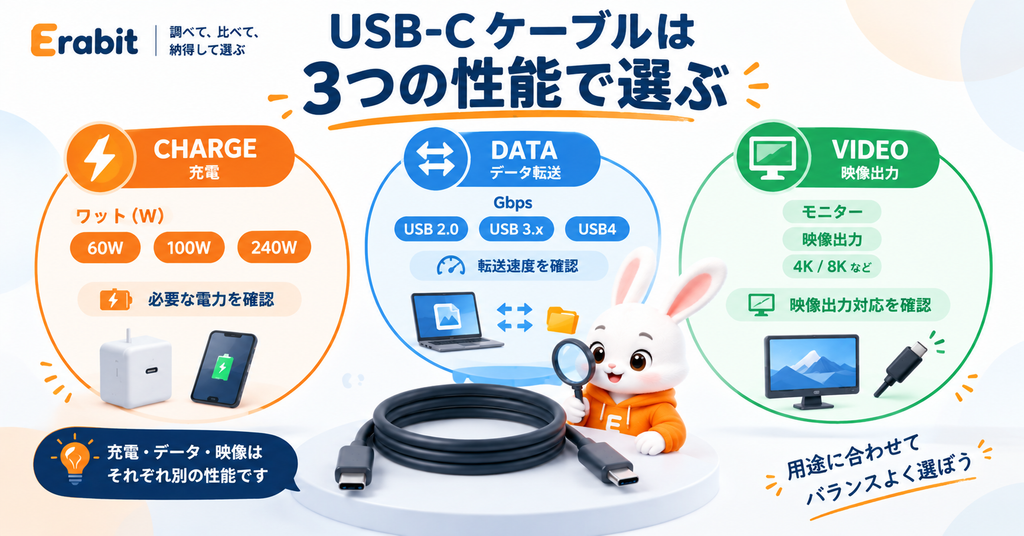
USB-Cケーブルを選ぶときは、次の3つに分けて考えると分かりやすくなります。
| 性能 | 確認するもの | 主な用途 |
|---|---|---|
| 充電 | W数 | スマートフォン・タブレット・ノートPC |
| データ | Gbps | 写真・動画・ファイル転送 |
| 映像 | 映像出力への対応 | モニター接続 |
この3つは、それぞれ別の性能です。
例えば、高い充電性能に対応していても、データ転送速度が高速とは限りません。
反対に、高速データ転送に対応していても、目的の充電性能や映像出力に対応しているとは限りません。
USB-Cケーブルは「W数だけを見る」のではなく、自分が何に使うのかを最初に決めることが大切です。
充電はW数を見る
充電目的なら、まず確認したいのがW数です。
W(ワット)は電力を表す単位で、USB-Cケーブルの商品ページでは「60W」「100W」「240W」などの表記を見かけます。
ただし、
ケーブルのW数=実際の充電電力
ではありません。
例えば、充電器が100Wに対応していても、接続する機器やケーブルなどの条件によって、実際に供給される電力は変わります。
そのため、「100Wのケーブルを買えば100Wで充電できる」と考えるのではなく、充電器・ケーブル・端末の対応状況を確認することが重要です。
データ転送はGbpsを見る
写真や動画、ファイルを転送する場合は、充電性能とは別にデータ転送速度を確認しましょう。
商品ページには、
- 480Mbps
- 5Gbps
- 10Gbps
- 20Gbps
- 40Gbps
- 80Gbps
などの表記があります。
数字が大きいほど、より高速なデータ転送性能を示しますが、これはあくまで製品が対応する性能を確認するための目安です。
実際の転送速度は、接続する機器やデータ、利用環境などの条件によって変わるため、「80Gbpsと書いてあるから、常に80Gbpsで転送できる」と考えないようにしましょう。
映像出力は対応条件を確認する
USB-C端子が付いていても、USB-Cケーブルなら必ず映像を出力できるわけではありません。
モニター接続では、
- PCやスマートフォンなど接続機器側
- ケーブル側
- モニター側
- 対応する接続方式
などを確認する必要があります。
「USB-C対応」とだけ書かれている場合は、映像出力まで対応しているのかを商品仕様で確認しましょう。
USB-Cケーブルの60W・100W・240Wは何が違う?
USB-Cケーブルを探していると、特に目にするのが「60W」「100W」「240W」という数字です。
ここでは、それぞれの意味を整理します。
60W
60Wは、USB-C to USB-CケーブルにおけるUSB-IFの公式な電力表示の一つです。
USB-IFの現在のUSB-C to USB-Cケーブル認証プログラムでは、対象となるケーブルに60Wまたは240Wの電力表示を付ける仕組みになっています。
スマートフォンやタブレット、用途によってはノートPCなど、必要な電力が60W以下の機器を利用する場合には、候補の一つになります。
ただし、必要なW数は接続する機器の仕様を確認して決めることが大切です。
100W
100Wは、現在も市販のUSB-Cケーブルの商品仕様で見かける表記です。
一方で、USB-IFのUSB-C to USB-Cケーブル認証では、100Wのケーブル表示は現在の60W・240Wの表示体系とは異なります。USB-IFは100WのUSB-C to USB-Cケーブル認証を終了し、240Wのケーブルへ移行しています。
そのため、
「100W」という市場の商品表記と「USB-IF公式の電力ロゴ」を同じものとして考えない
ことがポイントです。
商品ページで100Wと書かれている場合は、その製品メーカーが示している対応電力として確認しましょう。
240W
240Wは、USB-C to USB-Cケーブルの高い電力対応を示すUSB-IFの公式電力表示の一つです。
高出力のノートPCなど、より大きな電力を必要とする機器では、240W対応ケーブルが必要になる場合があります。
ただし、240Wだからすべての人に必要というわけではありません。
スマートフォンの充電が主な用途なら、必要以上に高い電力対応を選んでも、その数字を活用できない場合があります。
必要なW数は充電器と端末から決める
USB-CケーブルのW数は、
「一番大きい数字を選ぶ」
のではなく、
「接続する機器に必要な電力を確認する」
という順番で決めましょう。
例えば、
- 充電器:最大100W
- ケーブル:最大60W
- ノートPC:65W対応
という組み合わせを考えてみます。
この場合、100Wの充電器を用意していても、ケーブルの対応電力が60Wなら、ケーブルも充電条件の一つになります。
ただし、この例だけを見て「必ず60Wで充電される」とは言えません。
実際の充電条件は、充電器・ケーブル・端末それぞれの仕様や、電力交渉などの条件によって決まるためです。
W数やUSB PDについては、こちらの記事で詳しく解説しています。


USB-Cケーブルのデータ転送速度を確認しよう
充電用としてUSB-Cケーブルを選ぶ場合、W数に目が行きやすくなります。
しかし、写真や動画、外付けストレージなどのデータ転送に使う場合は、データ転送速度も重要な確認項目です。
USB 2.0
USB 2.0は、USBのデータ転送規格の一つです。
USB-C端子を採用したケーブルでも、データ転送性能がUSB 2.0相当の場合があります。
そのため、
「USB-Cだから高速データ転送できる」
とは考えないようにしましょう。
特に、スマートフォンを充電するだけなら問題になりにくい一方、大容量の写真や動画を頻繁に転送する場合は、データ転送速度を確認する必要があります。
USB 3.x
USB 3.x系では、5Gbps、10Gbps、20Gbpsなどのデータ転送性能があります。
USB-IFは消費者向けの表記として、USB 5Gbps、USB 10Gbps、USB 20Gbpsなどの名称を推奨しています。
そのため、商品ページを見るときは「USB 3.2 Gen ○」という名称だけを追いかけるよりも、5Gbps・10Gbps・20Gbpsなどの具体的な速度表記を確認するほうが判断しやすくなります。
USB4
USB4はUSB Type-Cを利用するUSB規格です。
現在のUSB-IFではUSB4 Specification v2.0が公開されており、USB4のコンプライアンス関連では20Gbps、40Gbps、80Gbpsに対応する区分が確認できます。
ただし、
「USB4と書いてあれば、どのケーブルも80Gbps」
という意味ではありません。
USB4にも対応する性能の区分があるため、購入時には「USB4」という名前だけで判断せず、商品ページに記載された具体的なGbpsを確認することが大切です。
「Gen」より「Gbps」を確認する
USBの規格名は世代や表記方法によって分かりにくいことがあります。
そのため初心者の場合は、
USB 3.xの名称だけを見る
↓
具体的に何Gbpsか確認する
という方法がおすすめです。
USB-IFも、製品のデータ性能を5Gbps、10Gbps、20Gbps、40Gbps、80Gbpsといった表記で明確にすることを推奨しています。
充電性能とデータ転送性能は別
USB-Cケーブル選びで特に注意したいのが、W数とGbpsを別々に考えることです。
例えば、
ケースA
高い充電性能に対応
↓
データ転送はUSB 2.0
というケーブルも考えられます。
反対に、
ケースB
高速データ転送に対応
↓
目的の充電性能を満たしていない
という場合もあります。
さらに、
ケースC
充電・データ転送には対応
↓
映像出力には対応していない
という製品も考えられます。
つまり、USB-Cケーブルは、
W数・Gbps・映像出力
をそれぞれ確認する必要があります。
USB PDとE-Markerを理解しよう
USB-Cケーブルの商品説明では、「USB PD対応」や「E-Marker」という言葉も見かけます。
初心者の場合、すべてを細かく覚える必要はありません。
まずは、それぞれが何に関係する言葉なのかを理解しておきましょう。
USB PDとケーブルの関係
USB PDは、USBを使って電力を供給するための規格です。
対応する充電器・機器・ケーブルを組み合わせることで、条件に応じた電力供給が行われます。
そのため、USB PD対応の充電器を使う場合でも、ケーブルだけを見て充電性能を判断するのではなく、
充電器 → ケーブル → 端末
の3つを確認することが大切です。
USB PDについては、こちらの記事で詳しく解説しています。
E-Markerとは?
E-Markerは、USB-Cケーブルに内蔵されているICチップのことで、ケーブルの対応電力などの情報を接続機器側に伝える役割を持っています。
初心者が覚えておきたいのは、
「E-Markerがある=すべての性能が高い」ではない
ということです。
E-Markerの有無だけでケーブル全体の性能を判断せず、W数やデータ転送速度、映像出力などの具体的な仕様を確認しましょう。
E-Markerだけでケーブル性能を判断しない
USB-Cケーブルを選ぶときは、
- 最大対応電力
- データ転送速度
- 映像出力対応
- 端子形状
などを総合的に確認しましょう。
「E-Marker搭載」という情報だけを見て購入を決める必要はありません。
USB-Cケーブルで映像出力するときの注意点
USB-CケーブルをノートPCやスマートフォンとモニターの接続に使う場合は、充電やデータ転送とは別の確認が必要です。
USB-Cだから映像出力できるとは限らない
USB-C端子は、映像出力にも利用されることがあります。
しかし、
USB-C端子がある=映像出力に対応している
とは限りません。
接続する機器やケーブル、モニターなどが対応している必要があります。
そのため、「USB-C対応」という表示だけで判断せず、映像出力に対応しているかを製品仕様で確認しましょう。
PC・ケーブル・モニターの対応を確認する
モニター接続では、少なくとも次の3つを確認しましょう。
- PC・スマートフォン側が映像出力に対応しているか
- ケーブルが必要な映像出力に対応しているか
- モニター側が対応しているか
どれか一つだけを確認しても、実際の接続条件を判断できない場合があります。
4K・8Kなどは製品仕様を確認する
「4K対応」「8K対応」などの表示がある場合は、その数字だけで判断しないようにしましょう。
例えば、解像度だけでなく、リフレッシュレートなどの条件によって必要な仕様が変わる場合があります。
モニター接続を目的にする場合は、
「解像度」「リフレッシュレート」「映像出力方式」などを含めて、製品仕様を確認する
ことが大切です。
用途別に選ぶUSB-Cケーブル
ここまでの内容を、用途別に整理してみましょう。
スマートフォン
スマートフォンの充電が中心なら、まず確認したいのは、
- 必要な充電W数
- 充電器側の対応
- スマートフォン側の対応
- 必要に応じてデータ転送速度
です。
写真や動画をPCへ移すことが多い場合は、充電性能だけでなくGbpsも確認しましょう。
スマートフォン+タブレット
スマートフォンとタブレットで1本のケーブルを共用するなら、それぞれの機器が必要とする充電性能を確認します。
さらに、PCとのデータ転送などにも使うなら、必要なデータ転送速度も確認しておきましょう。
ノートPC
ノートPCの充電に使う場合は、
- PCが必要とする電力
- ケーブルの対応W数
- 充電器側の対応
- 必要なデータ転送速度
を確認しましょう。
特にノートPCでは、スマートフォンより大きな電力が必要になる場合があるため、W数を確認することが重要です。
ノートPC+スマートフォン
1本のUSB-CケーブルをノートPCとスマートフォンの両方で使いたい場合は、次の3点を確認すると選びやすくなります。
- ノートPCに必要なW数
- 必要なデータ転送速度
- 両方の機器に接続できる端子形状
「スマートフォン用」「PC用」と分けて考えるのではなく、1本で何をしたいのかを決めてから仕様を選びましょう。
写真・動画・ファイル転送
写真や動画などの大きなファイルを頻繁に転送するなら、充電性能よりもデータ転送速度が重要になる場合があります。
商品ページで、
USB 5Gbps
USB 10Gbps
USB 20Gbps
USB 40Gbps
USB 80Gbps
などの表記を確認しましょう。
ただし、接続するPCやスマートフォン、ストレージなども対応している必要があります。
モニター接続
モニター接続を目的にするなら、W数だけでケーブルを選ばないことが重要です。
映像出力への対応
を確認し、さらに接続するPC・スマートフォンとモニターの対応も確認しましょう。
USB-Cケーブルの選び方5ステップ
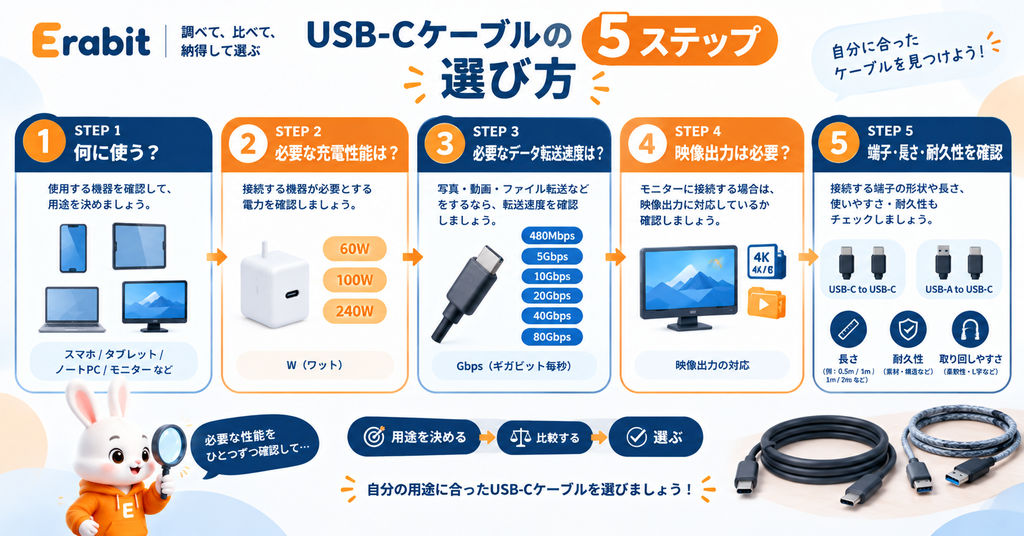
ここまでの内容を、実際の購入手順にまとめます。
STEP1 何に使うか決める
最初に、
「このケーブルで何をしたいのか?」
を決めます。
例えば、
- スマートフォンの充電
- タブレットの充電
- ノートPCの充電
- 写真・動画の転送
- モニター接続
などです。
用途が決まると、必要な性能も絞りやすくなります。
STEP2 必要なW数を確認する
次に、充電する機器が必要とする電力を確認します。
そのうえで、ケーブルの対応W数を確認しましょう。
ここでは、
「240Wだから良い」ではなく、「自分の用途に必要か」
という考え方が重要です。
STEP3 必要なデータ転送速度を確認する
データ転送をするなら、必要な速度を考えます。
単純な充電だけなら、データ転送速度が重要ではない場合もあります。
一方、写真や動画などの大容量ファイルを頻繁に扱うなら、Gbpsの確認が重要になります。
STEP4 映像出力など必要な機能を確認する
モニター接続などをする場合は、映像出力への対応を確認します。
また、USB-Cケーブルにはさまざまな仕様があるため、「USB-C」と書かれているだけで必要な機能がすべて使えるとは考えないようにしましょう。
STEP5 端子・長さ・耐久性を確認する
最後に、
- USB-C to USB-Cか
- USB-A to USB-Cか
- 必要な長さか
- 取り回しやすいか
- コネクター部分の構造はどうか
- ケーブルの素材や柔軟性はどうか
などを確認します。
長さは、デスク周りなら1m前後、持ち運びなら短めなど、使用場所に合わせて考えると選びやすくなります。
ただし、長さによる性能への影響は製品仕様によって異なるため、必要な性能を満たしているかを商品ページで確認しましょう。
また、編み込み素材やL字コネクターなども選択肢になりますが、
「ナイロンだから必ず丈夫」「太いから必ず高性能」
とは限りません。
素材だけでなく、製品の仕様や構造を確認しましょう。
USB-Cケーブルの商品ページで確認する項目
実際に商品を購入するときは、次の項目をチェックしてみましょう。
| 確認項目 | 何を見る? | 主な用途 |
|---|---|---|
| 充電 | ○○W | スマートフォン・タブレット・PC |
| データ | ○○Gbps | 写真・動画・ファイル転送 |
| USB規格 | USB 2.0 / USB 3.x / USB4など | データ性能 |
| 映像 | 映像出力への対応 | モニター接続 |
| 端子 | USB-C to USB-C / USB-A to USB-C | 接続 |
| 長さ | ○○m | 設置場所・持ち運び |
| その他 | E-Marker・USB-IF認証など | 仕様確認 |
特に初心者は、商品ページを開いたらまず、
「W数」→「Gbps」→「映像」→「端子」→「長さ」
の順番で確認すると整理しやすくなります。
USB-IF認証ロゴが掲載されている場合は、そのロゴが正式な認証に基づくものかも確認できます。USB-IFのロゴは、コンプライアンステストに合格した製品など、所定の条件を満たした製品に使用される仕組みです。
USB-Cケーブルの性能を早見表で確認
| 確認する性能 | 見る数字・表示 | こんな人に重要 |
|---|---|---|
| 充電 | W | スマホ・タブレット・ノートPCを充電したい |
| データ転送 | Gbps | 写真・動画・ファイルを転送したい |
| 映像出力 | 対応・非対応 | モニターに接続したい |
| 端子 | C-C / A-C | 接続機器に合わせたい |
| 長さ | ○○m | デスクや持ち運びで使いたい |
| 耐久性 | 構造・素材など | 日常的に長く使いたい |
この表のポイントは、すべての項目を最高性能にする必要はないことです。
例えば充電だけが目的なら、必要以上に高速なデータ転送性能を求める必要はありません。
逆に、動画ファイルの転送やモニター接続が目的なら、W数だけを確認するのでは不十分です。
60W・100W・240Wを比較するときの注意点
| 表記 | 確認したいこと | 選び方 |
|---|---|---|
| 60W | USB-IFのC-to-C公式電力表示の一つ | 必要電力が収まるか確認 |
| 100W | 市販製品で見られる対応電力表記 | メーカー仕様として確認 |
| 240W | USB-IFのC-to-C公式電力表示の一つ | 高出力機器など必要な場合に確認 |
USB-IFの現在のC-to-Cケーブル認証では60W・240Wの電力表示が使われています。100Wについては、市販製品の仕様表記とUSB-IFの公式ロゴ体系を分けて考えることが重要です。
データ転送速度を比較するときの注意点
| 表記例 | 主に確認すること |
|---|---|
| USB 2.0 | データ転送性能 |
| USB 5Gbps | 5Gbps対応 |
| USB 10Gbps | 10Gbps対応 |
| USB 20Gbps | 20Gbps対応 |
| USB 40Gbps | 40Gbps対応 |
| USB 80Gbps | 80Gbps対応 |
USB-IFはUSB 5Gbps、10Gbps、20Gbps、40Gbps、80Gbpsという性能表記を推奨しています。
ただし、ここで示している数字は製品の対応する信号性能を確認するためのもので、実際のファイル転送速度そのものを保証する数字ではありません。
接続する機器やストレージなどが対応していることも確認しましょう。
USB-Cケーブルを選ぶときのチェックリスト
購入前に、次の項目を確認してみてください。
充電目的なら
- 接続する機器が必要とするW数を確認した
- ケーブルの対応W数を確認した
- 充電器の対応W数を確認した
- USB PDなど必要な充電方式を確認した
データ転送目的なら
- 必要なデータ転送速度を考えた
- ○Gbpsの表記を確認した
- 接続機器側も対応しているか確認した
モニター接続なら
- 接続機器が映像出力に対応しているか確認した
- ケーブルが必要な映像出力に対応しているか確認した
- モニター側の対応も確認した
- 必要な解像度・リフレッシュレートを確認した
どの用途でも
- USB-C to USB-CかUSB-A to USB-Cか確認した
- 必要な長さを確認した
- 取り回しやすさを確認した
- 必要に応じて耐久性やコネクター形状を確認した
USB-Cケーブルのよくある質問
USB-Cケーブルなら急速充電できますか?
いいえ。USB-Cは端子・接続方式を表すため、USB-Cというだけで急速充電に対応しているとは限りません。
充電器・ケーブル・端末の対応状況を確認しましょう。
USB-Cケーブルは何Wを選べばいいですか?
接続する機器が必要とする電力を基準に選びます。
「一番W数が大きいもの」ではなく、使用する充電器と端末の仕様を確認して、必要な対応電力を満たすケーブルを選びましょう。
60Wと100WのUSB-Cケーブルは何が違いますか?
主に対応する電力の表記が異なります。
ただし、100Wという市場の製品表記とUSB-IFの公式C-to-C電力ロゴは同じものではありません。現在のUSB-IF認証では60W・240Wの電力表示が使われています。
240WのUSB-Cケーブルは必要ですか?
すべての人に必要というわけではありません。
高出力の機器などで必要になる場合がありますが、スマートフォンなど用途によっては必要以上の性能になることもあります。
100Wの充電器に60Wのケーブルを使えますか?
接続自体の可否だけでなく、充電条件を確認する必要があります。
100Wの充電器を使っても、ケーブルが60W対応なら、ケーブルも実際の電力条件を左右する要素になります。
「100Wの充電器だから100Wで充電できる」とは考えないようにしましょう。
USB-Cなら高速データ転送できますか?
いいえ。
USB-Cは端子・接続方式を表すため、データ転送速度は別に確認する必要があります。
商品ページに記載された○Gbpsの表示を確認しましょう。
USB 2.0とUSB 3.xは何が違いますか?
主にデータ転送性能が異なります。
写真や動画などの大容量ファイルを転送する場合は、USB 2.0か、それより高速なUSB 3.x系・USB4系のどの性能に対応しているかを確認するとよいでしょう。
USB4なら必ず高速ですか?
「USB4」という名前だけで具体的な速度を判断するのは避けましょう。
USB4には対応する性能の区分があるため、商品ページに記載された○Gbpsの仕様を確認してください。USB-IFの現在のUSB4関連資料では20Gbps、40Gbps、80Gbpsの区分が確認できます。
USB-Cケーブルでモニターに映像を出せますか?
USB-Cだから必ず映像出力できるわけではありません。
接続するPCやスマートフォン、ケーブル、モニターなどが必要な方式に対応しているか確認してください。
E-Markerとは何ですか?
USB-Cケーブルの能力などを機器側が確認できるよう、ケーブルに内蔵されているICチップのこと。
高出力USB-Cケーブルなどで重要になる場合がありますが、E-Marker搭載だけでケーブル全体の性能を判断することはできません。
USB PD対応のケーブルならどの機器でも急速充電できますか?
いいえ。
USB PD対応だけで充電性能が決まるわけではありません。
充電器・ケーブル・端末それぞれの対応状況や、必要な電力などを確認する必要があります。
長いUSB-Cケーブルは性能が落ちますか?
長さだけで一律に判断することはできません。
ケーブルの仕様によって対応する電力やデータ転送性能などが異なるため、必要な性能を満たしているか商品ページで確認しましょう。
USB-Cケーブルの選び方まとめ
USB-Cケーブルは、単純に「USB-C対応」「高W数」と書かれているものを選べばよいわけではありません。
選ぶときは、まず次の5つを確認しましょう。
1. W数
充電に必要な電力を確認する。
2. Gbps
写真・動画・ファイル転送をするなら、必要なデータ転送速度を確認する。
3. 映像出力
モニター接続をするなら、ケーブルだけでなく接続機器やモニターの対応も確認する。
4. 端子
USB-C to USB-Cなのか、USB-A to USB-Cなのかを確認する。
5. 長さ・耐久性
使用場所や持ち運び方に合った長さ・構造を選ぶ。
特に大切なのは、「240Wだから高性能」「USB4だからこれで十分」と数字や規格名だけで判断しないことです。
USB-Cケーブルは、
充電 → W数
データ → Gbps
映像 → 対応可否
接続 → 端子形状
使いやすさ → 長さ・構造
というように、目的ごとに必要な性能を確認すると選びやすくなります。
自分の用途に必要な性能を整理してから商品ページを比較すれば、必要以上に高性能なケーブルを選んだり、必要な機能が不足したケーブルを選んだりする可能性を減らせます。
「高性能なものを選ぶ」のではなく、「自分に必要な性能を満たすものを選ぶ」。
これが、USB-Cケーブル選びで大切な考え方です。
Erabitでは、これからも「調べて、比べて、納得して選ぶ」という視点から、ガジェットやデジタル製品の選び方を分かりやすく解説していきます。